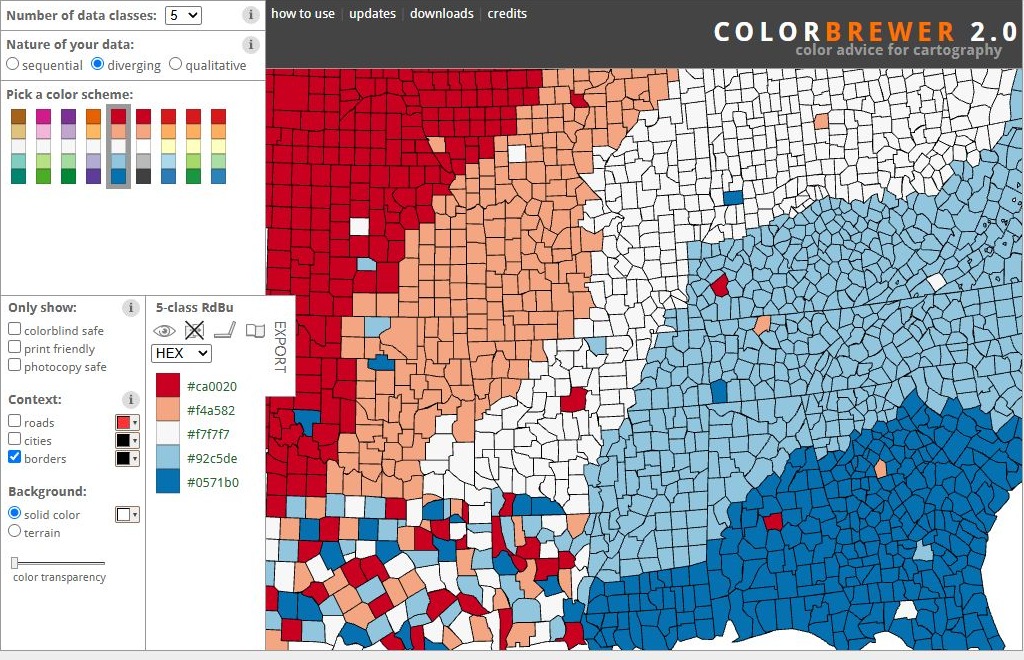
Comment montrer d’un coup d’œil quelles communes ont gagné des habitants et lesquelles en ont perdu ? Dans ColorBrewer, on peut donner une couleur claire aux évolutions proches de zéro, du rouge aux baisses et du bleu aux hausses. La légende a déjà du sens avant même qu’on y lise un chiffre.
Choisir ce que les couleurs doivent raconter
La palette divergente RdBu à cinq classes convient à cet exemple. Pour une densité qui va simplement du faible au fort, une gamme séquentielle fonctionne mieux. Pour distinguer des types de paysages, une palette qualitative évite de suggérer un classement entre forêt, prairie et ville.
La carte de démonstration permet de superposer routes, frontières et villes pour voir à quel moment une teinte devient difficile à distinguer. Les filtres proposent des gammes adaptées à certaines déficiences de perception des couleurs, à l’impression ou à la photocopie. Gardez aussi les libellés et vérifiez votre carte à sa taille finale, surtout lorsque les territoires sont petits.
Emporter la palette dans son projet
ColorBrewer est gratuit et accessible sans compte. On peut copier les valeurs de couleur ou télécharger un nuancier ASE pour les logiciels Adobe et une palette pour GIMP ou Inkscape. Le découpage en classes et les seuils restent à définir dans votre outil cartographique. Pour choisir les couleurs générales d’une identité visuelle, Coolors répond à un autre besoin.
Les palettes sont signées Cynthia Brewer, Mark Harrower et The Pennsylvania State University. Leur licence de réutilisation précise la mention de crédit à conserver.