Objectif : préparer une image plus légère pour le web, puis vérifier ce que la compression a changé. Nous avons exporté la même image avec trois réglages de Squoosh. Voici les résultats, les étapes pour les reproduire et les points à contrôler avant de publier.
Le résultat en un coup d’œil
Sur notre image d’essai de 1 920 × 1 080 pixels, le PNG de départ pèse 1 545 821 octets. Sans redimensionnement, les trois exports sont beaucoup plus légers :
| Export | Réglage | Poids | Réduction* |
|---|---|---|---|
| MozJPEG | Qualité 75 | 131,3 ko | 91,5 % |
| WebP | Qualité 75, effort 4 | 85,6 ko | 94,5 % |
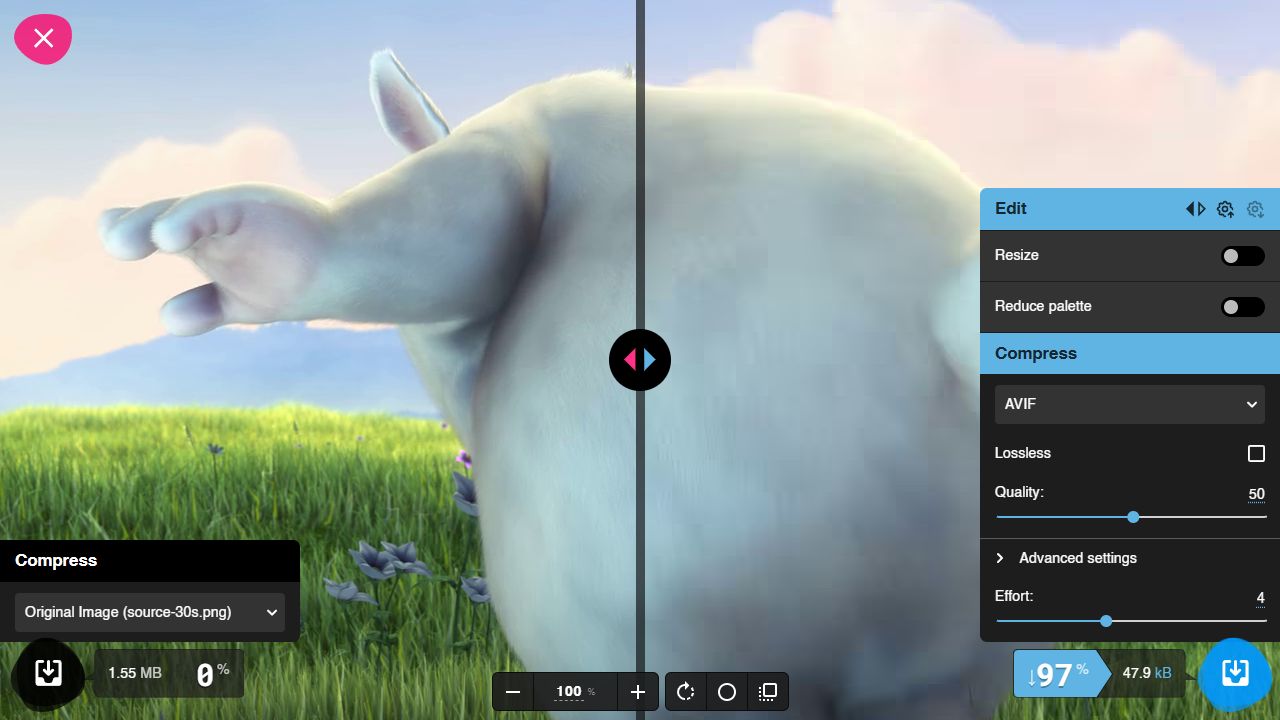
| AVIF | Qualité 50, effort 4 | 47,9 ko | 96,9 % |
Le chiffre « qualité » n’est pas une échelle commune aux formats. Qualité 75 en JPEG et en WebP ne garantit pas un résultat équivalent, et AVIF 50 ne signifie pas « deux fois moins bon ». Ce tableau compare trois exports réellement réalisés, sans désigner un vainqueur à qualité visuelle égale.
Avant de commencer
Il vous faut un navigateur récent, une image dont vous pouvez disposer et une copie intacte de l’original. Squoosh s’utilise gratuitement, sans compte pour cette opération. Le projet indique que la compression a lieu sur l’appareil ; son dépôt mentionne aussi une collecte de statistiques d’usage. « Traitement local » ne signifie donc pas « aucune télémétrie ».
Choisissez la taille utile à votre page avant de chercher à gagner quelques kilo-octets. Dans ce guide, nous gardons 1 920 × 1 080 pour isoler l’effet du format. Pour votre site, adaptez la largeur à l’affichage prévu et contrôlez aussi le rendu sur écran à forte densité.
1. Ouvrir l’image et garder une référence
- Ouvrez squoosh.app, puis choisissez votre image avec la zone d’ouverture ou déposez-la dans la page.
- Dans le panneau de gauche, conservez Original Image. Il servira de référence.
- À droite, laissez Resize et Reduce palette désactivés pour reproduire nos exports.
Si vous devez réduire les dimensions, activez Resize, gardez Maintain aspect ratio coché et modifiez Width. La hauteur s’ajuste avec les proportions. Faites ce choix avant de comparer les formats : sinon vous comparerez à la fois un changement de taille et de compression.
2. Tester trois exports
- Sélectionnez MozJPEG à droite et mettez Quality à 75. Laissez les réglages avancés par défaut.
- Attendez l’affichage du poids, puis utilisez le bouton Download du panneau droit. Celui de gauche télécharge la référence.
- Depuis la même image d’origine, choisissez WebP, qualité 75, effort 4, Lossless désactivé. Téléchargez ce deuxième résultat.
- Choisissez enfin AVIF, qualité 50, effort 4, Lossless désactivé. Attendez la fin du calcul avant de télécharger.
3. Comparer l’image, pas seulement le poids
Placez le zoom à 100 %, puis déplacez la séparation avant/après. Examinez les contours, les petites lettres éventuelles, les dégradés et les textures fines. Sur une image comme notre scène d’animation, l’herbe et les poils sont des zones utiles à inspecter.
Si vous voyez des blocs, des halos ou une texture trop lissée, augmentez la qualité et exportez de nouveau. Vérifiez ensuite le fichier à la taille où il sera réellement affiché. Le bon compromis est celui qui respecte votre image et votre besoin de diffusion, pas forcément le fichier le plus petit.
Quel format retenir ?
- JPEG : pratique si votre destinataire ou votre logiciel exige ce format. Il ne conserve pas de transparence.
- WebP : un candidat à essayer pour une illustration de page web. Dans notre essai, il descend à 85,6 ko avec le réglage décrit.
- AVIF : le plus léger de ces trois exports sur notre fichier. Vérifiez son acceptation par votre CMS et votre chaîne de publication avant de le retenir.
Pour un logo, une interface avec du texte ou une image transparente, recommencez la comparaison sur ce type de contenu. Notre image d’animation ne permet pas de conclure pour tous les usages.
Les problèmes fréquents
- Le fichier est toujours énorme : contrôlez d’abord ses dimensions. Réduire une image surdimensionnée peut être plus utile que comprimer davantage.
- Le résultat n’a pas le bon format : vérifiez que vous avez téléchargé le panneau droit, après la fin du calcul.
- Les détails sont abîmés : repartez de l’original, augmentez la qualité et évitez les recompressions successives.
- Vous avez cent images à préparer : ce parcours est manuel. Caesium Image Compressor est une autre piste pour travailler par lots.
Notre protocole et les sources
Essais effectués le 26 octobre 2026 dans l’application web Squoosh, sous Windows avec le navigateur intégré à Codex. Aucune version de l’application n’était affichée. Une seule image PNG issue de Big Buck Bunny a été utilisée ; elle provient d’une vidéo déjà compressée et ne représente pas une photographie brute. Les quatre fichiers conservés mesurent tous 1 920 × 1 080 pixels. Leurs poids exacts sont : source 1 545 821 octets, JPEG 131 261, WebP 85 632, AVIF 47 922. Les réglages avancés n’ont pas été modifiés ; les temps de calcul n’ont pas été chronométrés.
Sources : dépôt officiel et informations de confidentialité de Squoosh ; fichiers de démonstration Blender. Image extraite de Big Buck Bunny, © 2008 Blender Foundation, CC BY 3.0 ; extraction et compression réalisées pour ce guide.